
Hướng dẫn sử dụng Vietmap Live trên iphone, màn hình android
Hướng dẫn sử dụng Vietmap Live gồm các bước tải ứng dụng, đăng nhập tài khoản, cấp quyền định vị, tìm địa điểm và bắt đầu dẫn đường. Chủ xe có thể dùng Vietmap Live trên iPhone, điện thoại Android hoặc kết nối với màn hình ô tô qua Apple CarPlay, Android Auto khi thiết bị và gói dịch vụ tương thích. Bài viết dưới đây, Thiện Auto hướng dẫn chi tiết từng bước để chủ xe ứng dụng tối đa Vietmap Live trong hành trình.
Ứng dụng Vietmap Live cho ô tô là gì?
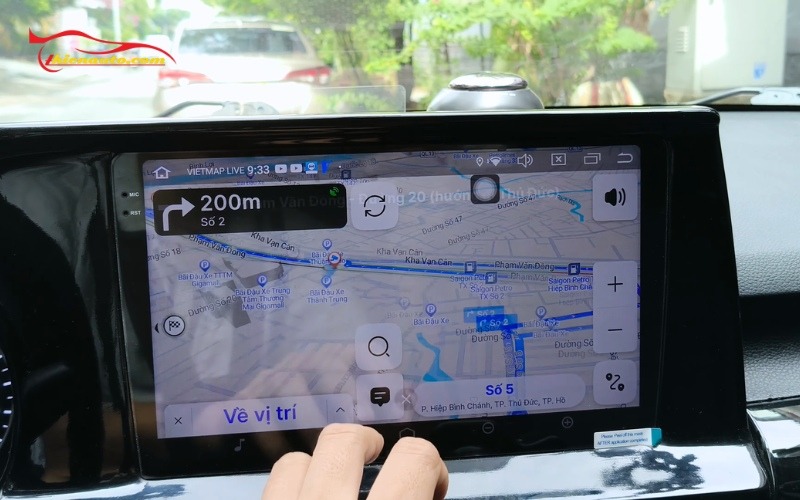
Hướng dẫn sử dụng Vietmap Live trên iphone, màn hình android giúp lái xe tiện lợi
Vietmap Live là ứng dụng bản đồ dẫn đường trực tuyến được phát triển bởi Công ty Cổ phần Công nghệ Vietmap. Khác hoàn toàn với Vietmap S1 và S2, Vietmap Live hoạt động trực tuyến, dữ liệu bản đồ, cảnh báo tốc độ và thông tin camera phạt nguội được cập nhật liên tục theo thời gian thực. Điều này đảm bảo thông tin luôn chính xác và mới nhất, không cần chờ đến đợt cập nhật định kỳ như trước đây. Các tính năng nổi bật của Vietmap Live bao gồm:
- Cảnh báo tốc độ giới hạn trên từng đoạn đường
- Cảnh báo camera phạt nguội và camera vượt đèn đỏ
- Dẫn đường thông minh với tính năng tránh đường kẹt xe
- Cập nhật dữ liệu giao thông theo thời gian thực,
- Hỗ trợ Apple CarPlay và Android Auto trên phiên bản Pro
- DDiều khiển bằng giọng nói tiếng Việt.
Vietmap Live được bán theo gói thuê bao hằng năm với mức giá khoảng từ 400.000 VNĐ- 600.000 VNĐ mỗi năm, rất hợp lý so với giá trị thực tế mang lại. Dưới đây là toàn bộ hướng dẫn sử dụng Vietmap Live trên iphone và màn hình android chi tiết cho anh em tham khảo:
Xem thêm: Cách thoát Vietmap Live trên điện thoại – Hướng Dẫn Chi Tiết
Cách cài Vietmap Live trên iPhone chi tiết
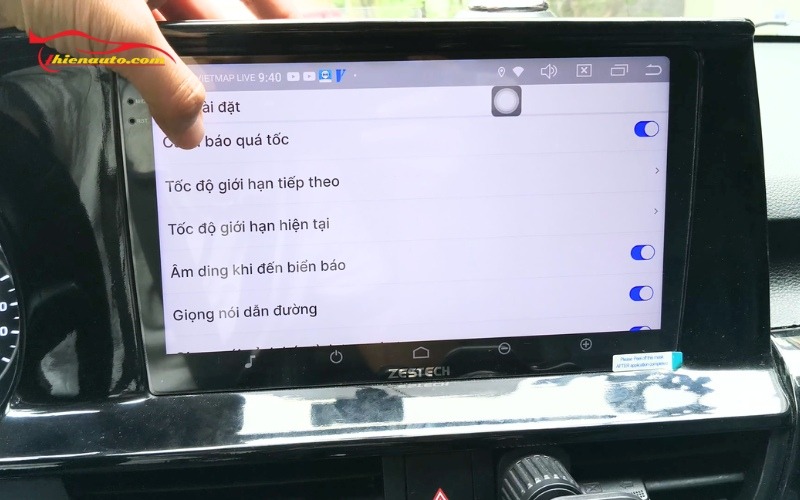
Hướng dẫn cài đặt và sử dụng Vietmap Live màn hình android để dẫn đường
Bước 1: Tải Vietmap Live từ App Store
Mở App Store trên iPhone, chọn thanh tìm kiếm rồi nhập Vietmap Live. Kiểm tra tên ứng dụng và nhà phát triển để tránh tải nhầm phần mềm có tên tương tự. Sau đó chọn Nhận để tiến hành cài đặt.
Khi cài đặt hoàn tất, biểu tượng Vietmap Live sẽ xuất hiện trong Thư viện ứng dụng hoặc trên màn hình chính tùy thiết lập iPhone.
Bước 2: Cấp quyền vị trí cho Vietmap Live
Vietmap Live cần biết vị trí hiện tại để xác định điểm xuất phát và dẫn đường, nếu iPhone xuất hiện yêu cầu truy cập vị trí khi mở ứng dụng, hãy chọn quyền phù hợp với nhu cầu sử dụng.
Chủ xe cũng có thể kiểm tra lại bằng cách:
- Mở Cài đặt trên iPhone.
- Chọn Quyền riêng tư & Bảo mật.
- Vào Dịch vụ định vị.
- Tìm và chọn Vietmap Live.
- Cho phép truy cập vị trí Khi dùng ứng dụng và bật Vị trí chính xác nếu cần.
Sau đó quay lại Vietmap Live để kiểm tra ứng dụng đã xác định đúng vị trí hay chưa.
Bước 3: Đăng nhập và kiểm tra tài khoản
Mở Vietmap Live và thực hiện đăng nhập hoặc đăng ký theo những lựa chọn đang hiển thị. Vietmap sử dụng số điện thoại trong quy trình tạo tài khoản. Hãy nhập thông tin chính xác và hoàn tất bước xác minh nếu được yêu cầu. Nếu đã từng đăng ký Vietmap Live, nên đăng nhập tài khoản cũ để kiểm tra gói dịch vụ trước khi tạo tài khoản mới.
Bước 4: Kiểm tra bản đồ và thử tìm địa điểm
Sau khi đăng nhập thành công, chờ ứng dụng tải giao diện bản đồ. Nhấn vào chức năng tìm kiếm, nhập tên địa điểm gần bạn và kiểm tra kết quả. Nếu Vietmap Live hiển thị vị trí hiện tại và tìm được địa điểm, ứng dụng đã hoàn tất những bước thiết lập cơ bản.
Cách cài Vietmap Live trên điện thoại Android
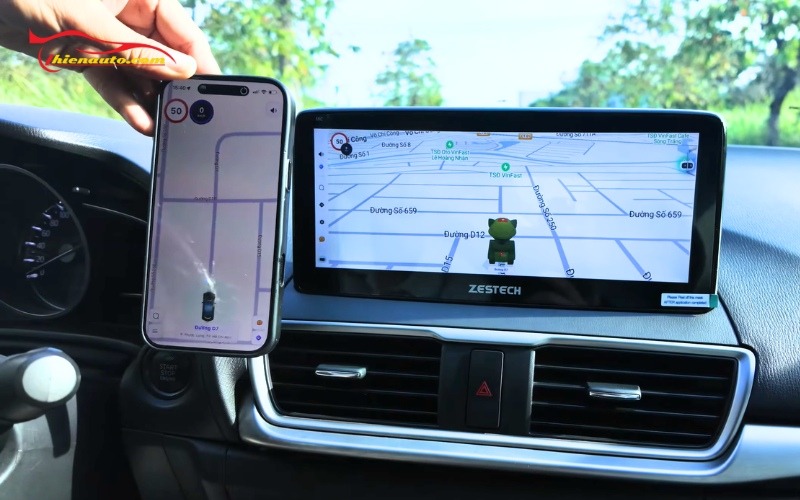
Hướng dẫn cài đặt Vietmap Live trên điện thoại Android
Cách cài Vietmap Live trên Android cũng tương tự iPhone, nhưng giao diện cài đặt và quản lý quyền có thể khác nhau theo hãng điện thoại.
- Bước 1: Mở Google Play, tìm Vietmap Live và cài đặt ứng dụng chính thức.
- Bước 2: Mở ứng dụng, thực hiện đăng nhập hoặc đăng ký tài khoản theo hướng dẫn.
- Bước 3: Kiểm tra quyền truy cập vị trí bằng cách vào Cài đặt > Ứng dụng > Vietmap Live > Quyền > Vị trí. Đường dẫn cụ thể có thể khác tùy thiết bị.
- Bước 4: Bật quyền sử dụng vị trí phù hợp và vị trí chính xác nếu điện thoại hỗ trợ.
- Bước 5: Mở Vietmap Live, thử tìm một địa điểm và bắt đầu dẫn đường để kiểm tra hoạt động.
Cách đăng nhập và kích hoạt Vietmap Live trên điện thoại
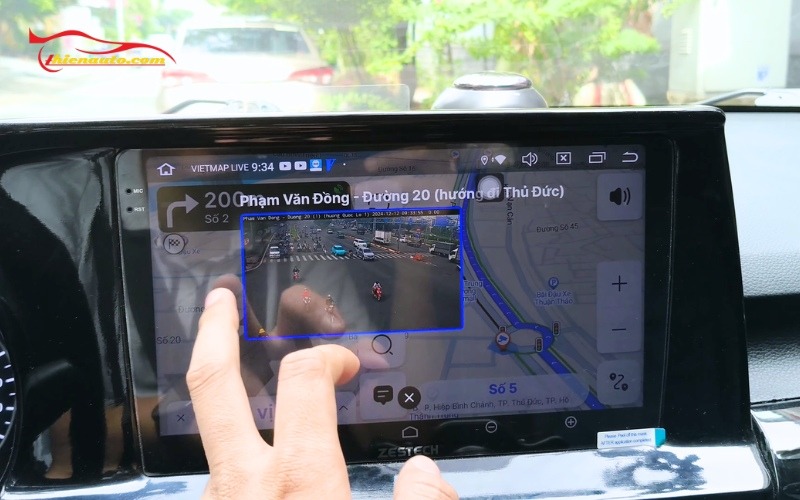
Hướng dẫn cách đăng nhập và sửa dụng Vietmap Live trên màn hình android
Cách kích hoạt Vietmap Live trên điện thoại phụ thuộc vào gói dịch vụ và hình thức mua mà chủ xe lựa chọn. Vietmap hiện có gói Mặc định miễn phí và các gói nâng cấp với phạm vi tính năng khác nhau. Các bước kích hoạt gói Vietmap Live gồm:
- Bước 1: Đăng nhập đúng tài khoản Vietmap Live đang sử dụng.
- Bước 2: Mở khu vực tài khoản hoặc thông tin gói dịch vụ theo giao diện ứng dụng.
- Bước 3: Chọn tính năng nâng cấp hoặc truy cập kênh mua chính thức của Vietmap.
- Bước 4: Chọn gói phù hợp, kiểm tra thời hạn và phương thức thanh toán.
- Bước 5: Hoàn tất giao dịch và kiểm tra trạng thái kích hoạt.
Hướng dẫn sử dụng Vietmap Live để để tìm đường
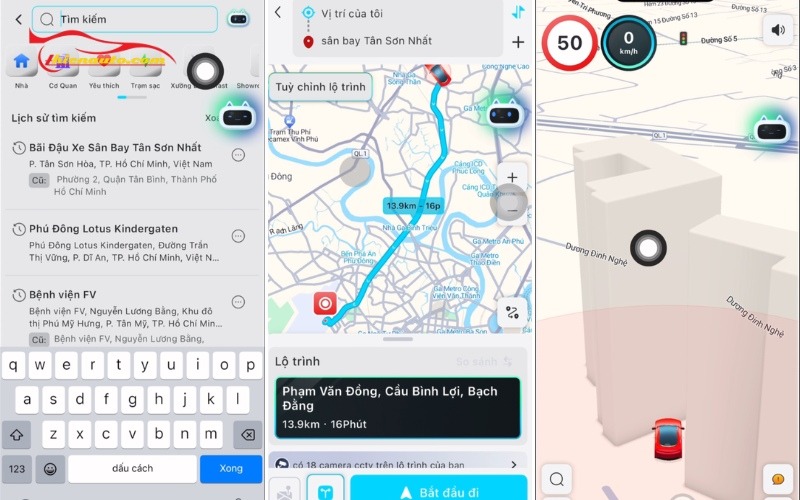
Hướng dẫn sử dụng Vietmap Live để tìm đường
Sau khi cài đặt thành công, thao tác quan trọng nhất là tìm kiếm địa điểm và khởi động dẫn đường:
- Bước 1-Tìm kiếm địa điểm cần đến: Mở Vietmap Live, chọn biểu tượng tìm kiếm trên bản đồ. Nhập tên địa điểm, địa chỉ hoặc một địa danh cụ thể. Chẳng hạn, bạn có thể tìm 731 Đỗ Xuân Hợp, TP.HCM nếu muốn đến Thiện Auto.
- Bước 2-Xem và lựa chọn lộ trình. Chủ xe nên xem quãng đường dự kiến, thời gian di chuyển và những lựa chọn tuyến đường nếu được cung cấp.
- Bước 3- Bắt đầu dẫn đường: Chọn nút bắt đầu dẫn đường theo giao diện ứng dụng. Vietmap Live sẽ hiển thị tuyến đường, vị trí xe và hướng di chuyển.
- Bước 4 – Kết thúc hoặc thay đổi điểm đến: Khi đến nơi, chủ xe có thể chọn kết thúc dẫn đường theo nút hiển thị trên ứng dụng. Nếu muốn thay đổi điểm đến giữa hành trình, hãy thực hiện khi xe đã dừng an toàn hoặc nhờ hành khách thao tác.
Hướng dẫn sử dụng Vietmap Live trên màn hình ô tô
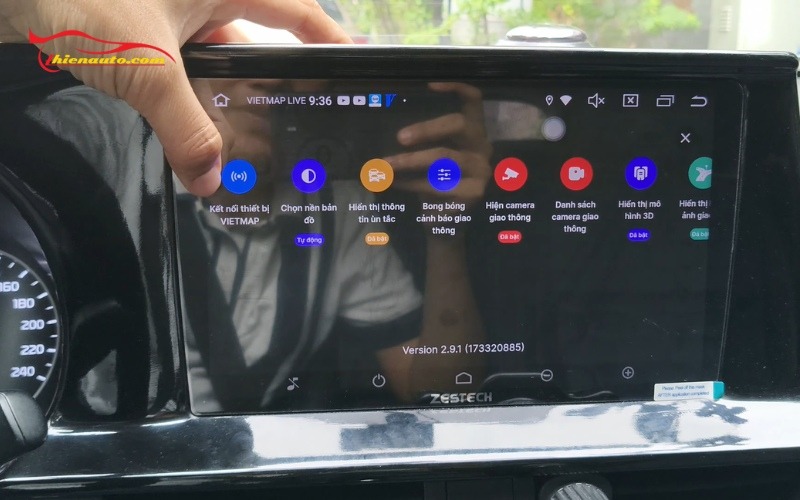
Hướng dẫn thao tác Vietmap Live màn hình android đơn giản
Chủ xe thường có hai phương án sử dụng Vietmap Live trên màn hình xe: kết nối điện thoại qua CarPlay/Android Auto hoặc cài ứng dụng trực tiếp trên màn hình Android có hệ điều hành độc lập.
Kết nối Vietmap Live trên iPhone qua Apple CarPlay/Android Auto
- Bước 1: Cài và đăng nhập Vietmap Live trên điện thoại
- Bước 2: Kết nối điện thoại với màn hình xe bằng phương thức được hỗ trợ.
- Bước 3: Xác nhận yêu cầu sử dụng điện thoại khi xuất hiện.
- Bước 4: Mở giao diện Apple CarPlay hoặc Android Auto trên màn hình xe.
- Bước 5: Tìm Vietmap Live trong danh sách ứng dụng và chọn để sử dụng.
Sử dụng trên màn hình Android ô tô độc lập
Một số màn hình Android có thể cài trực tiếp Vietmap Live từ kho ứng dụng phù hợp. Trong trường hợp này, ứng dụng hoạt động ngay trên màn hình Android, không nhất thiết phải chiếu từ điện thoại qua Android Auto. Tuy nhiên, chủ xe cần kiểm tra cấu hình thiết bị, hệ điều hành, khả năng định vị và kết nối Internet.
Xem thêm: Cách cập nhật Vietmap Live trên ô tô nhanh chóng dễ thực hiện
Hướng dẫn sử dụng Vietmap Live để tùy chỉnh các tính năng
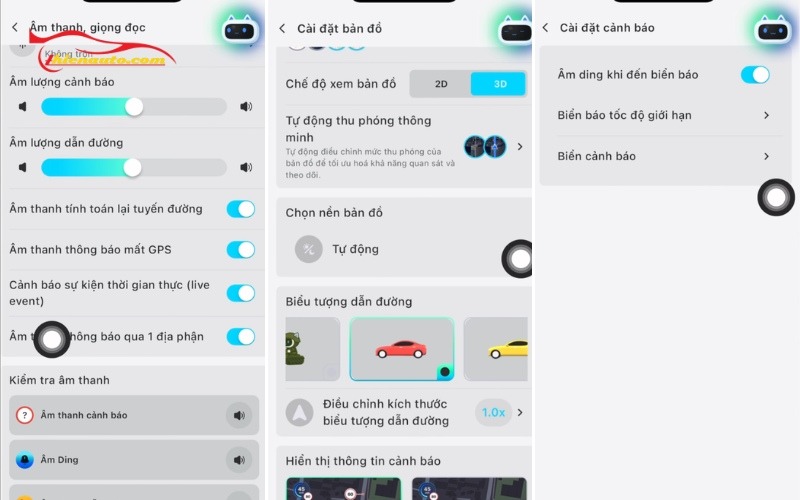
Hướng dẫn sử dụng Vietmap Live trên iphone, màn hình android
Vietmap Live cung cấp nhiều tùy chọn tùy chỉnh giúp chủ xe cá nhân hóa trải nghiệm sử dụng theo nhu cầu thực tế.
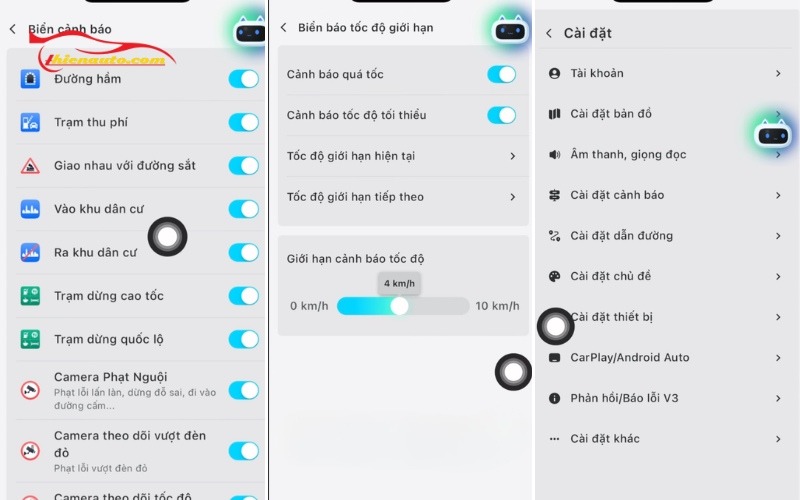
- Cách bật cảnh báo tốc độ trên Vietmap Live: Vào Cài đặt > Cảnh báo tốc độ để điều chỉnh ngưỡng cảnh báo. Ví dụ cảnh báo khi vượt quá 5 km/h hoặc 10 km/h so với tốc độ giới hạn. Có thể chọn kiểu cảnh báo bằng âm thanh, rung hoặc cả hai.
- Cách tùy chỉnh khoảng cách cảnh báo camera: Điều chỉnh khoảng cách cảnh báo trước camera phạt nguội từ 200m đến 1000m tùy sở thích. Khoảng cách cảnh báo sớm hơn giúp có đủ thời gian giảm tốc từ từ thay vì phanh gấp.
- Hiển thị ùn tắc giao thông: Cảnh báo đường sắp đi có kẹt xe không và tìm lộ trình khác.
- Hiện camera phạt nguội: Sẽ có các icon trên bản đồ để bạn xem tình hình giao thông theo thời gian thực để hoạch định tuyến đường.
- Hiển thị mô hình 3D
- Hiển thị hình ảnh giao lộ: Không bị nhầm đường khi vào các giao lộ nhiều hướng.
- Hiển thị biểu tượng điểm đến: Hình dung nhanh trên bản đồ xem địa điểm đến.
- Chế độ ban đêm và ban ngày: Ứng dụng tự động chuyển giữa giao diện sáng ban ngày và giao diện tối ban đêm theo cảm biến ánh sáng. Có thể tắt tính năng tự động và chọn cố định một chế độ theo sở thích.
- Tùy chỉnh giọng đọc: Vào Cài đặt > Giọng nói để chọn giọng đọc hướng dẫn > có thể chọn giọng Bắc hoặc Nam, tốc độ đọc nhanh hay chậm tùy thói quen.
- Lịch sử hành trình: Vietmap Live lưu lại lịch sử các điểm đã tìm kiếm và các địa điểm yêu thích giúp tìm lại nhanh các địa điểm thường xuyên đến mà không cần gõ lại địa chỉ từ đầu.
Cách đưa Vietmap Live ra màn hình chính
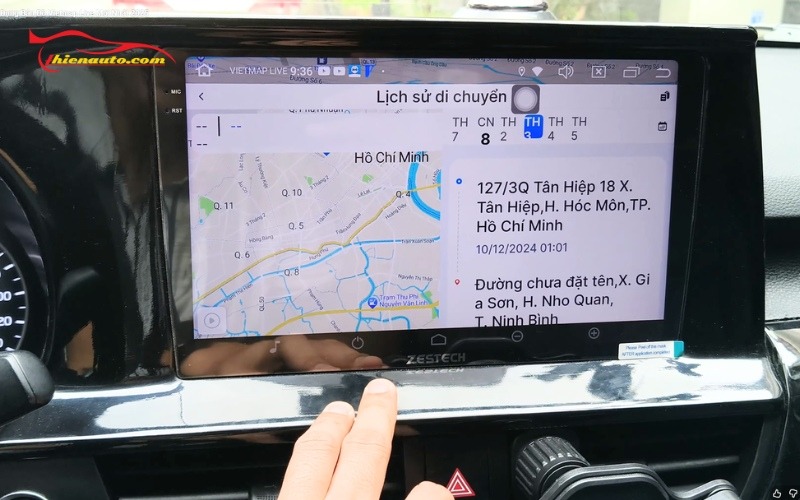
Hướng dẫn sử dụng Vietmap Live trên iphone, màn hình android
Cách đưa Vietmap Live ra màn hình chính
Cách đưa Vietmap Live ra màn hình chính sẽ khác nhau giữa iPhone, điện thoại Android và màn hình Android ô tô.
Trên iPhone
Nếu không thấy biểu tượng Vietmap Live ngoài màn hình chính nhưng ứng dụng đã được cài đặt, hãy làm như sau:
- Từ màn hình chính, vuốt sang trái đến Thư viện ứng dụng.
- Tìm Vietmap Live trong ô tìm kiếm.
- Nhấn giữ biểu tượng ứng dụng.
- Kéo biểu tượng ra vị trí mong muốn trên màn hình chính.
Trên điện thoại Android
- Mở danh sách ứng dụng và tìm Vietmap Live.
- Nhấn giữ biểu tượng, sau đó kéo ra khu vực màn hình chính nếu giao diện điện thoại hỗ trợ.
- Một số điện thoại sẽ hiển thị tùy chọn thêm biểu tượng trực tiếp.
- Thao tác có thể khác nhau tùy Samsung, Xiaomi, OPPO và các hãng điện thoại khác.
Trên màn hình Android ô tô
Đối với màn hình Android độc lập, cách tạo lối tắt phụ thuộc giao diện launcher của thiết bị.Thông thường, chủ xe có thể mở danh sách ứng dụng, tìm Vietmap Live và thực hiện thao tác đưa ứng dụng ra trang chính nếu launcher hỗ trợ.
Hướng dẫn sử dụng Vietmap Live kết hợp Google Map
Hướng dẫn sử dụng Vietmap Live trên iphone, màn hình android
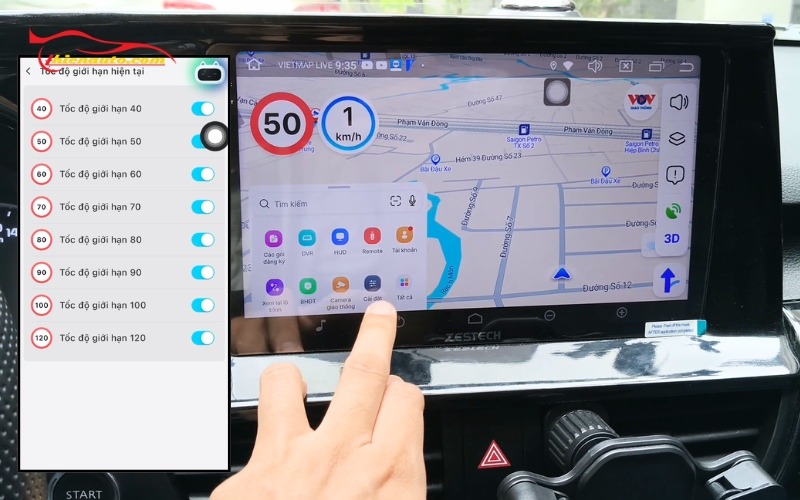
Nhiều chủ xe chọn cách chạy song song Vietmap Live và Google Map để tận dụng điểm mạnh của cả hai ứng dụng trong cùng một hành trình. Cách phổ biến nhất là dùng Google Maps để dẫn đường chính do giao diện quen thuộc và khả năng tìm địa điểm chính xác hơn. Đồng thời mở Vietmap Live chạy song song để nhận cảnh báo tốc độ và camera phạt nguội, tính năng mà Google Maps chưa có tại Việt Nam.
Trên Android, có thể dùng chức năng chia đôi màn hình để hiển thị cả hai ứng dụng cùng lúc. Trên màn hình Android ô tô hỗ trợ đa nhiệm, có thể thu nhỏ Vietmap Live vào một góc màn hình trong khi Google Maps chiếm phần lớn không gian hiển thị. Một cách khác là để Vietmap Live chạy ngầm và chỉ bật âm thanh cảnh báo, trong khi nhìn vào màn hình Google Maps để dẫn đường.
Xem thêm: Nâng cấp Vietmap S2 lên Vietmap Live khi S2 không còn cập nhật
Vietmap Live có dùng offline được không?
Hướng dẫn sử dụng Vietmap Live trên iphone, màn hình android
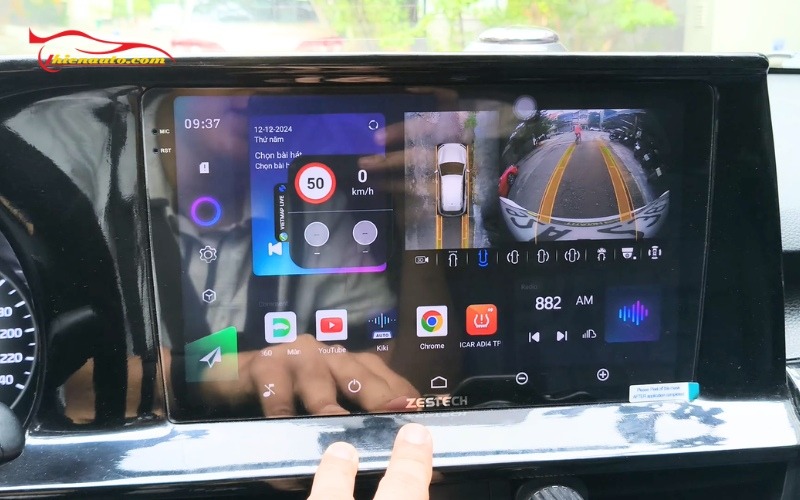
Vietmap Live có dùng offline được không? Vietmap Live có hỗ trợ một số hình thức dẫn đường ngoại tuyến, nhưng phạm vi sử dụng phụ thuộc vào gói dịch vụ. Theo Vietmap, những gói nâng cao có khả năng dẫn đường Hybrid, trong khi tùy chọn OMNI mở rộng khả năng dẫn đường ngoại tuyến.
Tuy nhiên, khả năng ngoại tuyến không đồng nghĩa thông tin ùn tắc, sự cố giao thông hay mọi dữ liệu cảnh báo đều có thể cập nhật mới khi thiết bị không kết nối mạng. Trước chuyến đi đến vùng sóng yếu, chủ xe nên kiểm tra quyền lợi gói, dữ liệu ngoại tuyến và khả năng sử dụng thực tế theo hướng dẫn của Vietmap.
Vietmap Live dùng được bao nhiêu thiết bị?
Hướng dẫn sử dụng Vietmap Live trên iphone, màn hình android
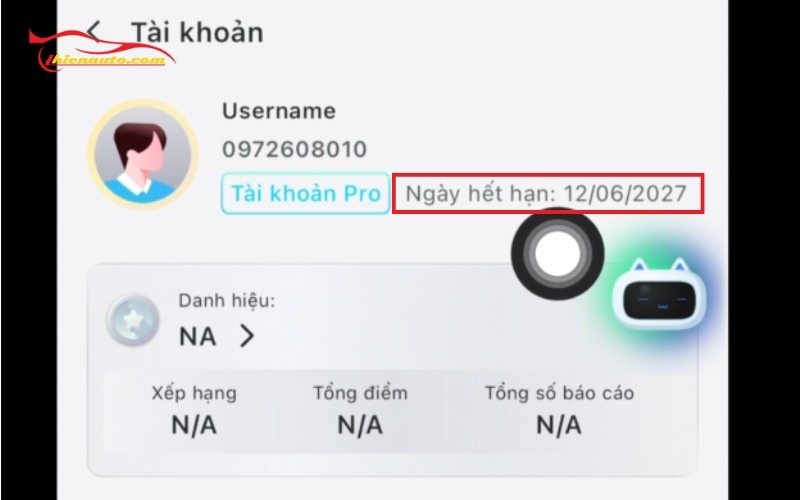
Vietmap Live dùng được bao nhiêu thiết bị? Tại cùng một thời điểm, Một tài khoản Vietmap Live chỉ có thể đăng nhập trên 1 thiết bị nhưng vẫn có thể thay đổi thiết bị đăng nhập ở nhiều thời điểm khác nhau. Nếu đăng nhập trên thiết bị mới, phiên đăng nhập trên thiết bị cũ sẽ tự động bị đăng xuất.
Điều này có nghĩa là tài khoản Vietmap Live không thể chia sẻ cho nhiều người dùng cùng lúc. Mỗi xe nên có một tài khoản riêng để đảm bảo trải nghiệm ổn định và không bị gián đoạn do xung đột phiên đăng nhập.
Lưu ý khi sử dụng Vietmap Live
Hướng dẫn sử dụng Vietmap Live trên iphone, màn hình android
Thiện Auto đã hướng dẫn sử dụng Vietmap Live đầy đủ, nhưng để sử dụng Vietmap Live hiệu quả, chủ xe cần chú ý những vấn đề sau:
- Luôn đảm bảo có kết nối internet ổn định: Vì là ứng dụng trực tuyến, mất internet là mất toàn bộ tính năng. Nên lắp SIM 4G trực tiếp vào màn hình nếu có khe SIM, hoặc luôn bật điểm phát sóng từ điện thoại trước khi lên xe.
- Cập nhật phiên bản ứng dụng định kỳ: Dù dữ liệu bản đồ tự cập nhật, phiên bản ứng dụng vẫn cần cập nhật thủ công khi có bản mới. Nên bật tự động cập nhật trong CH Play hoặc App Store để không bỏ lỡ các bản vá lỗi quan trọng.
- Không để màn hình tối khi đang dẫn đường: Một số thiết bị Android tắt màn hình sau vài phút không chạm, ảnh hưởng đến việc nhận thông báo cảnh báo trực quan. Nên cài đặt màn hình không tắt khi đang dùng Vietmap Live.
- Kiểm tra gia hạn bản quyền trước khi hết hạn: Vietmap Live sẽ ngừng hoạt động đầy đủ tính năng khi gói bản quyền hết hạn. Nên kiểm tra ngày hết hạn trong mục Tài khoản và gia hạn trước ít nhất 1 đến 2 tuần để tránh gián đoạn sử dụng.
- Giữ âm lượng cảnh báo ở mức nghe rõ: Cảnh báo tốc độ và camera phạt nguội chỉ phát huy tác dụng khi âm thanh đủ lớn để nghe rõ trong cabin xe.
Xem thêm: Vietmap S1 còn cập nhật không? Cách nâng cấp Vietmap S1 lên Vietmap Live
Kết luận
Hướng dẫn sử dụng Vietmap Live bắt đầu từ việc cài ứng dụng, đăng nhập, cấp quyền vị trí và tìm kiếm địa điểm. Khi muốn sử dụng cảnh báo giao thông hoặc hiển thị trên CarPlay, Android Auto, chủ xe cần kiểm tra gói dịch vụ tương ứng.
Vietmap Live không bắt buộc phải sử dụng Wi-Fi trong mọi trường hợp và có những tính năng dẫn đường ngoại tuyến ở các gói phù hợp. Chủ xe nên phân biệt Wi-Fi, Internet và GPS để thiết lập đúng cách.
Địa chỉ hỗ trợ cài đặt Vietmap Live trên màn hình ô tô tại TP.HCM
Thiện Auto là trung tâm chăm sóc, bảo dưỡng và nâng cấp phụ kiện ô tô tại TP.HCM, cung cấp những sản phẩm màn hình Android, Android Box và thiết bị hỗ trợ lái xe. Chủ xe có thể liên hệ Thiện Auto khi cần tư vấn sử dụng Vietmap Live trên màn hình ô tô, kiểm tra kết nối Apple CarPlay, Android Auto hoặc lựa chọn thiết bị phù hợp.
Trước khi đến xưởng, nên cung cấp dòng xe, tên màn hình, đời điện thoại và vấn đề đang gặp để việc tư vấn được thuận tiện hơn. Đối với những vấn đề về tài khoản, thanh toán, kích hoạt hoặc quyền lợi gói dịch vụ, cần ưu tiên kênh hỗ trợ chính thức của Vietmap.

Thiện Auto – Trung tâm chăm sóc bảo dưỡng xe ô tô tại TPHCM
Thông tin liên hệ
– Địa chỉ: 729-731 Đỗ Xuân Hợp, Phường Long Trường,TP. Hồ Chí Minh
– Hotline: 0986548436 – 0938395022
– Thời gian làm việc: 8:00 AM – 18:00 PM
– Tiktok: Tiktok Thiện Auto
– Youtube: Youtube Thiện Auto
– Fanpage: Facebook Thiện Auto