
Hướng dẫn sử dụng Vietmap Live trên iphone, màn hình android từ A-Z
Hướng dẫn sử dụng Vietmap Live không quá phức tạp, chỉ cần tải ứng dụng, đăng nhập, bật định vị rồi nhập địa điểm muốn đến là có thể bắt đầu dẫn đường. Nếu xe có Apple CarPlay, Android Auto hoặc màn hình Android tương thích, bạn còn có thể sử dụng Vietmap Live ngay trên màn hình ô tô, không cần nhìn điện thoại liên tục. Trong bài viết này, Thiện Auto sẽ hướng dẫn cách cài đặt, sử dụng các tính năng cảnh báo giao thông và xử lý một số vấn đề thường gặp.
Những tính năng nổi bật của Vietmap Live cho ô tô
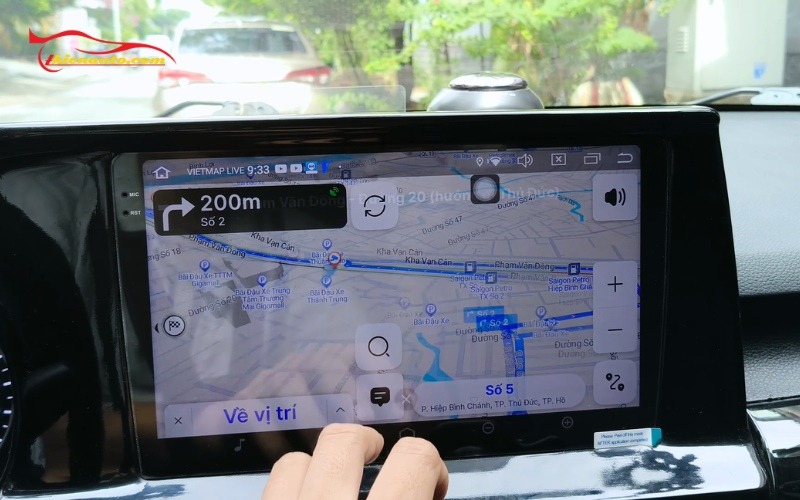
Hướng dẫn sử dụng Vietmap Live trên iphone, màn hình android giúp lái xe tiện lợi
Vietmap Live là ứng dụng bản đồ và dẫn đường do Công ty Cổ phần Công nghệ Vietmap phát triển. Ứng dụng hướng đến người lái xe tại Việt Nam, với các tính năng tìm đường, cảnh báo tốc độ và cung cấp thông tin giao thông trong quá trình di chuyển.
Nếu từng dùng Vietmap S1 hoặc S2, bạn sẽ thấy Vietmap Live có cách hoạt động khác. Ứng dụng tận dụng kết nối Internet để cập nhật dữ liệu bản đồ và thông tin giao thông. Một số tính năng dẫn đường ngoại tuyến cũng được hỗ trợ tùy theo gói dịch vụ.
Những tính năng đáng chú ý của Vietmap Live gồm:
- Cảnh báo tốc độ giới hạn trên từng đoạn đường.
- Thông báo vị trí camera giao thông, camera phạt nguội theo dữ liệu ứng dụng.
- Gợi ý tuyến đường và hỗ trợ tránh những khu vực ùn tắc.
- Cập nhật tình hình giao thông khi có kết nối Internet.
- Hỗ trợ hiển thị qua Apple CarPlay hoặc Android Auto với thiết bị và gói dịch vụ tương thích.
- Hướng dẫn bằng giọng nói tiếng Việt.
Vietmap Live có gói sử dụng miễn phí và các gói trả phí với quyền lợi khác nhau. Chủ xe nên kiểm tra giá và tính năng ngay trong ứng dụng hoặc tại kênh chính thức của Vietmap trước khi đăng ký.
Xem thêm: Cách thoát Vietmap Live trên điện thoại – Hướng Dẫn Chi Tiết
Vietmap Live dùng được bao nhiêu thiết bị?
Theo thông tin sử dụng tài khoản được nêu trong bài, một tài khoản Vietmap Live chỉ duy trì đăng nhập trên một thiết bị tại cùng thời điểm. Chủ xe vẫn có thể chuyển sang thiết bị khác, nhưng phiên đăng nhập trước đó có thể bị đăng xuất. Nếu gia đình sử dụng Vietmap Live trên nhiều xe hoặc nhiều điện thoại, nên kiểm tra chính sách tài khoản và gói dịch vụ hiện tại của Vietmap để chọn cách sử dụng phù hợp.
Cách cài Vietmap Live trên iPhone chi tiết
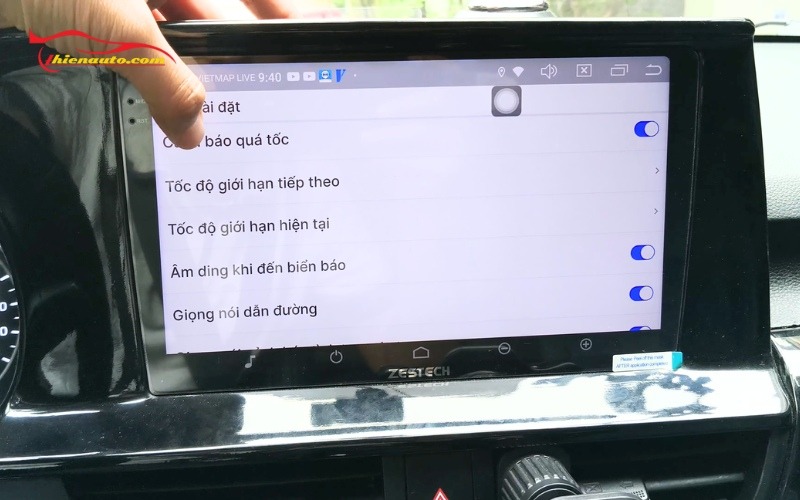
Hướng dẫn cài đặt và sử dụng Vietmap Live màn hình android để dẫn đường
Nếu đang dùng iPhone, chủ xe có thể cài Vietmap Live trực tiếp từ App Store. Các bước khá đơn giản.
Bước 1: Tải Vietmap Live từ App Store
Mở App Store, nhập tên Vietmap Live vào ô tìm kiếm. Khi thấy ứng dụng, hãy kiểm tra tên nhà phát triển rồi nhấn Nhận để cài đặt.
Sau khi tải xong, biểu tượng Vietmap Live sẽ xuất hiện trên iPhone. Nếu không thấy ở màn hình chính, bạn có thể tìm trong Thư viện ứng dụng.
Bước 2: Cho phép Vietmap Live sử dụng vị trí
Vietmap Live cần biết xe đang ở đâu để xác định điểm xuất phát và chỉ đường. Khi mở ứng dụng lần đầu, iPhone có thể hỏi quyền truy cập vị trí. Bạn nên chọn Khi dùng ứng dụng và bật Vị trí chính xác để hỗ trợ định vị. Nếu trước đó đã từ chối quyền, hãy kiểm tra lại:
- Mở Cài đặt trên iPhone.
- Chọn Quyền riêng tư & Bảo mật.
- Vào Dịch vụ định vị.
- Tìm ứng dụng Vietmap Live.
- Chọn quyền truy cập phù hợp và bật Vị trí chính xác.
- Quay lại bản đồ, kiểm tra xem vị trí hiện tại đã hiển thị đúng chưa.
Bước 3: Đăng nhập và kiểm tra tài khoản
Mở Vietmap Live và chọn đăng nhập hoặc đăng ký tài khoản. Nếu chưa có tài khoản, chủ xe chỉ cần làm theo hướng dẫn trên màn hình. Ứng dụng có thể yêu cầu số điện thoại và mã xác minh để hoàn tất đăng ký.
Trường hợp đã từng mua gói Vietmap Live, hãy đăng nhập bằng tài khoản cũ. Đừng vội tạo tài khoản mới vì gói dịch vụ trước đó có thể đang liên kết với tài khoản bạn đã sử dụng.
Bước 4: Kiểm tra bản đồ và thử tìm địa điểm
Khi đăng nhập xong, chờ bản đồ tải và thử tìm một địa điểm quen thuộc. Nếu ứng dụng xác định đúng vị trí và hiển thị tuyến đường, bạn đã hoàn tất phần cài đặt cơ bản.
Xem thêm: Nâng cấp Vietmap S2 lên Vietmap Live khi S2 không còn cập nhật
Cách cài Vietmap Live trên điện thoại Android
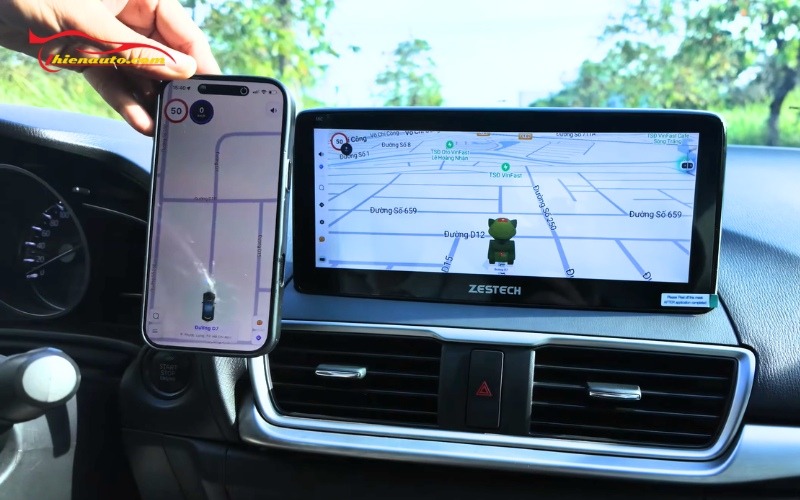
Hướng dẫn cài đặt Vietmap Live trên điện thoại Android
Với điện thoại Android, cách cài đặt gần giống iPhone. Khác biệt chủ yếu nằm ở giao diện và phần quản lý quyền truy cập. Chủ xe cần thực hiện theo các bước sau:
- Bước 1: Mở Google Play, tìm Vietmap Live và cài ứng dụng chính thức.
- Bước 2: Mở Vietmap Live, đăng nhập tài khoản đang sử dụng hoặc tạo tài khoản mới.
- Bước 3: Cho phép ứng dụng truy cập vị trí.
- Bước 4: Bật vị trí chính xác nếu điện thoại hỗ trợ.
- Bước 5: Nhập thử một địa điểm và bắt đầu dẫn đường để kiểm tra.
Nếu ứng dụng không xác định được vị trí, hãy vào Cài đặt → Ứng dụng → Vietmap Live → Quyền → Vị trí để kiểm tra. Đường dẫn có thể khác nhau một chút giữa Samsung, OPPO, Xiaomi và các dòng điện thoại khác.
Cách đăng nhập và kích hoạt Vietmap Live trên điện thoại
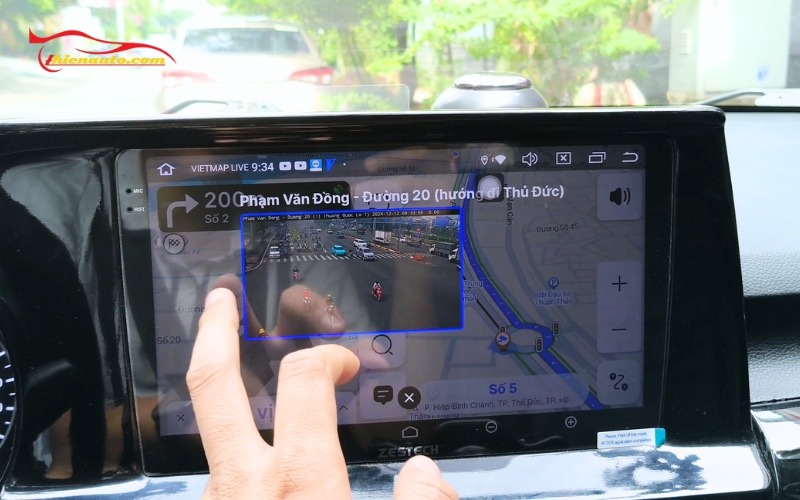
Hướng dẫn cách đăng nhập và sửa dụng Vietmap Live trên màn hình android
Sau khi tải ứng dụng, chủ xe có thể sử dụng những tính năng nằm trong gói hiện có. Nếu muốn mở thêm tính năng, hãy kiểm tra các gói nâng cấp của Vietmap. Cách thực hiện:
- Đăng nhập tài khoản Vietmap Live.
- Mở phần Tài khoản hoặc thông tin gói dịch vụ.
- Kiểm tra gói đang sử dụng và thời hạn còn lại.
- Chọn gói nâng cấp nếu cần.
- Hoàn tất thanh toán qua kênh được Vietmap hỗ trợ.
- Quay lại ứng dụng và kiểm tra trạng thái kích hoạt.
Nếu vừa mua gói nhưng chưa thấy tính năng được mở, hãy kiểm tra lại tài khoản đăng nhập và trạng thái thanh toán trước khi liên hệ bộ phận hỗ trợ.
Hướng dẫn sử dụng Vietmap Live để để tìm đường
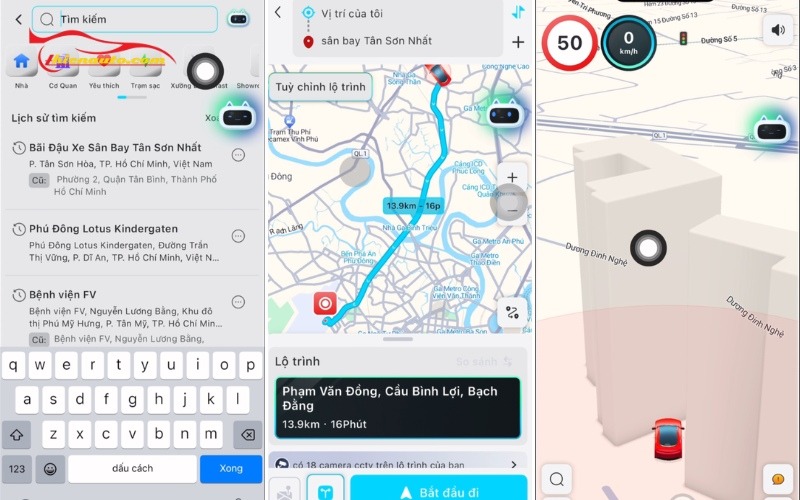
Hướng dẫn sử dụng Vietmap Live để tìm đường
Đây là tính năng chủ xe sẽ sử dụng nhiều nhất. Khi đã cài đặt xong, chỉ cần nhập địa điểm muốn đến và chọn tuyến đường phù hợp.
Bước 1: Nhập địa điểm
Mở Vietmap Live, nhấn vào ô tìm kiếm rồi nhập tên địa điểm hoặc địa chỉ. Chẳng hạn, nếu muốn đến Thiện Auto, bạn có thể tìm 731 Đỗ Xuân Hợp, TP.HCM. Khi ứng dụng hiện danh sách kết quả, hãy kiểm tra đúng địa điểm trước khi chọn.
Bước 2: Chọn tuyến đường
Vietmap Live sẽ đưa ra tuyến đường dự kiến. Tùy điều kiện và dữ liệu bản đồ, ứng dụng có thể hiển thị thêm những phương án khác. Tài xế nên xem trước quãng đường, thời gian dự kiến và các đoạn đường cần lưu ý.
Bước 3: Bắt đầu dẫn đường
Nhấn Bắt đầu hoặc nút dẫn đường tương ứng. Ứng dụng sẽ hiển thị vị trí xe, hướng di chuyển và phát hướng dẫn bằng giọng nói nếu tính năng này được bật. Trong lúc lái, nên ưu tiên nghe chỉ dẫn thay vì liên tục nhìn hoặc thao tác trên màn hình.
Bước 4: Thay đổi hoặc kết thúc hành trình
Khi đến nơi, bạn có thể kết thúc dẫn đường ngay trên ứng dụng. Nếu cần đổi điểm đến giữa đường, hãy dừng xe ở vị trí an toàn hoặc nhờ người ngồi bên cạnh thao tác.
Hướng dẫn sử dụng Vietmap Live trên màn hình ô tô
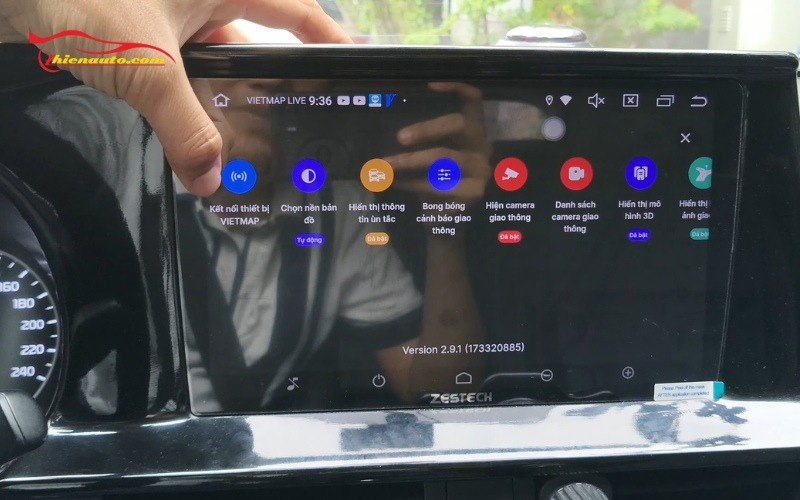
Hướng dẫn thao tác Vietmap Live màn hình android đơn giản
Không ít chủ xe muốn đưa Vietmap Live lên màn hình trung tâm để xem bản đồ dễ hơn. Có hai cách phổ biến: kết nối từ điện thoại hoặc cài trực tiếp trên màn hình Android.
Kết nối Vietmap Live trên iPhone qua Apple CarPlay/Android Auto
Nếu xe hỗ trợ Apple CarPlay hoặc Android Auto, bạn có thể thực hiện như sau:
- Cài Vietmap Live trên điện thoại và đăng nhập tài khoản.
- Kết nối điện thoại với màn hình ô tô bằng cáp hoặc kết nối không dây, tùy thiết bị.
- Mở giao diện Apple CarPlay hoặc Android Auto.
- Tìm biểu tượng Vietmap Live trong danh sách ứng dụng.
- Chọn Vietmap Live để bắt đầu sử dụng.
Với iPhone, bạn sử dụng Apple CarPlay. Điện thoại Android sử dụng Android Auto. Nếu không thấy Vietmap Live trên màn hình, hãy kiểm tra ứng dụng, phiên bản phần mềm, khả năng tương thích và quyền lợi gói dịch vụ đang sử dụng.
Cài Vietmap Live trực tiếp trên màn hình Android ô tô
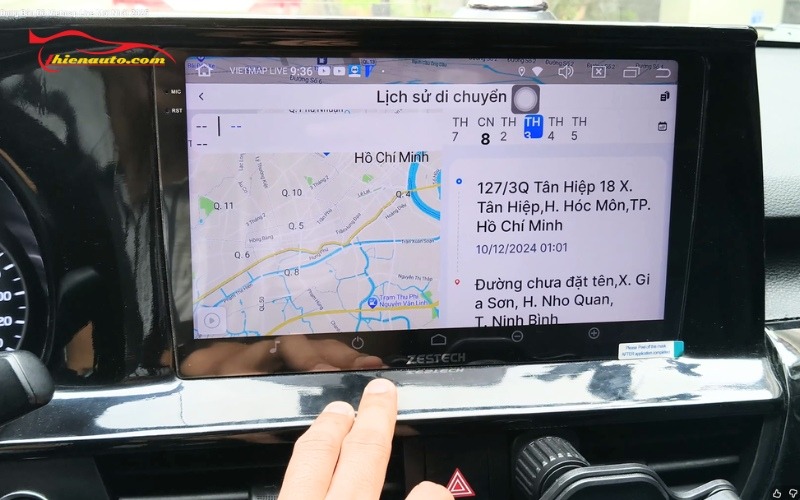
Nếu xe đã lắp màn hình Android độc lập, chủ xe có thể kiểm tra khả năng cài Vietmap Live trực tiếp trên màn hình. Cách cài đặt cũng tương tự điện thoại Android: mở kho ứng dụng tương thích, tìm Vietmap Live, tải về và đăng nhập.
Xem thêm: Cách cập nhật Vietmap Live trên ô tô nhanh chóng dễ thực hiện
Hướng dẫn sử dụng Vietmap Live để tùy chỉnh các tính năng
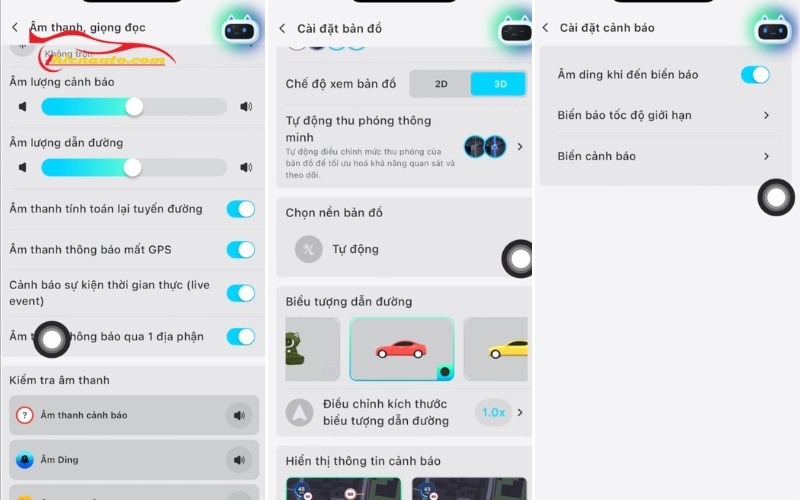
Hướng dẫn sử dụng Vietmap Live trên iphone, màn hình android
Sau khi đã biết cách tìm đường, chủ xe nên dành ít phút xem phần cài đặt. Chỉ cần điều chỉnh một vài tính năng phù hợp, ứng dụng sẽ dễ sử dụng hơn khi lái xe.
Cài đặt cảnh báo tốc độ
Vietmap Live có tính năng cảnh báo tốc độ giới hạn theo dữ liệu bản đồ. Hãy mở phần cài đặt cảnh báo và kiểm tra các lựa chọn hiện có. Tùy phiên bản và gói sử dụng, bạn có thể điều chỉnh cách nhận thông báo. Không nên phụ thuộc hoàn toàn vào cảnh báo của ứng dụng. Biển báo thực tế, điều kiện đường và quy định giao thông vẫn là căn cứ mà người lái cần tuân thủ.
Cảnh báo camera giao thông
Ứng dụng có thể hiển thị những vị trí camera giao thông trong dữ liệu Vietmap. Nếu có tùy chọn khoảng cách hoặc âm thanh cảnh báo, bạn có thể điều chỉnh theo thói quen lái xe. Dữ liệu camera và biển báo có thể thay đổi theo thực tế. Vì vậy, hãy xem đây là công cụ hỗ trợ chứ không phải nguồn thông tin bảo đảm chính xác tuyệt đối.
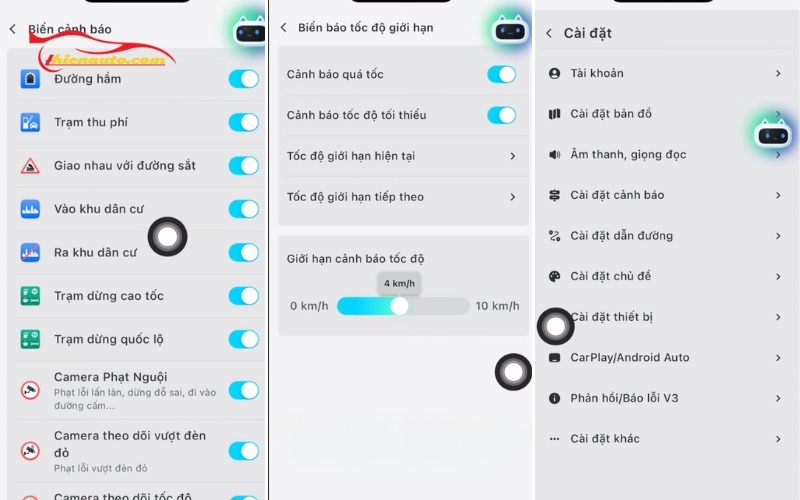
Hướng dẫn sử dụng Vietmap Live trên iphone, màn hình android
Hiển thị thông tin ùn tắc
Khi có kết nối Internet và dữ liệu phù hợp, Vietmap Live có thể cung cấp thông tin về tình trạng giao thông trên tuyến đường. Nếu tuyến hiện tại ùn tắc, bạn có thể xem những phương án di chuyển khác mà ứng dụng đề xuất.
Chỉnh giao diện bản đồ
Tùy phiên bản, Vietmap Live có thể hỗ trợ các cách hiển thị bản đồ, giao lộ hoặc chế độ ngày và đêm. Chủ xe nên chọn giao diện dễ quan sát nhất, đặc biệt khi thường xuyên lái xe buổi tối.
Điều chỉnh giọng nói dẫn đường
Trong phần cài đặt âm thanh, hãy kiểm tra các lựa chọn giọng đọc và âm lượng. Nên để âm thanh ở mức đủ nghe trong xe nhưng không làm tài xế giật mình hoặc che mất những âm thanh giao thông quan trọng.
Cách đưa Vietmap Live ra màn hình chính
Hướng dẫn sử dụng Vietmap Live trên iphone, màn hình android
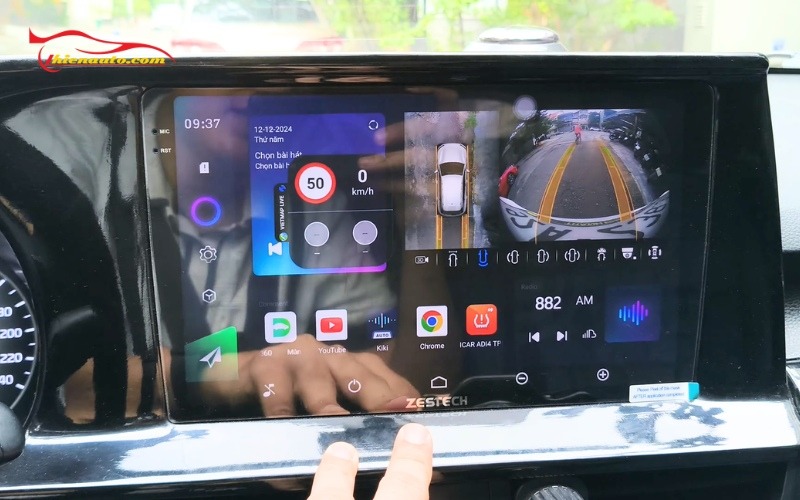
Nếu thường xuyên dùng Vietmap Live, bạn có thể đưa biểu tượng ứng dụng ra màn hình chính để mở nhanh hơn.
Trên iPhone
- Vuốt sang trái đến Thư viện ứng dụng.
- Tìm Vietmap Live.
- Nhấn giữ biểu tượng ứng dụng.
- Kéo ứng dụng ra màn hình chính và đặt ở vị trí mong muốn.
Trên điện thoại Android
Mở danh sách ứng dụng, tìm Vietmap Live rồi nhấn giữ biểu tượng. Tùy điện thoại, bạn có thể kéo ứng dụng ra màn hình chính hoặc chọn Thêm vào màn hình chính.
Trên màn hình Android ô tô
Với màn hình Android độc lập, hãy mở danh sách ứng dụng và tìm Vietmap Live.
Nếu giao diện màn hình cho phép, anh em có thể đưa ứng dụng ra trang chính hoặc thêm vào thanh ứng dụng thường dùng.
Một số màn hình sử dụng giao diện riêng nên thao tác sẽ khác với điện thoại.
Xem thêm: Vietmap S1 còn cập nhật không? Cách nâng cấp Vietmap S1 lên Vietmap Live
Hướng dẫn sử dụng Vietmap Live kết hợp Google Maps
Có người quen tìm đường bằng Google Maps nhưng vẫn muốn dùng thêm cảnh báo giao thông của Vietmap Live. Trong trường hợp này, tài xế có thể cân nhắc sử dụng cả hai ứng dụng.
Google Maps thường được nhiều người lựa chọn để tìm địa điểm, xem đánh giá và tham khảo tuyến đường. Vietmap Live tập trung vào những tính năng dẫn đường và cảnh báo giao thông dành cho người lái xe tại Việt Nam.
Trên một số điện thoại Android hoặc màn hình Android ô tô, chủ xe có thể mở hai ứng dụng bằng chế độ chia đôi màn hình nếu thiết bị hỗ trợ.
Hướng dẫn sử dụng Vietmap Live trên màn hình android để dẫn đường
Vietmap Live có dùng offline được không?
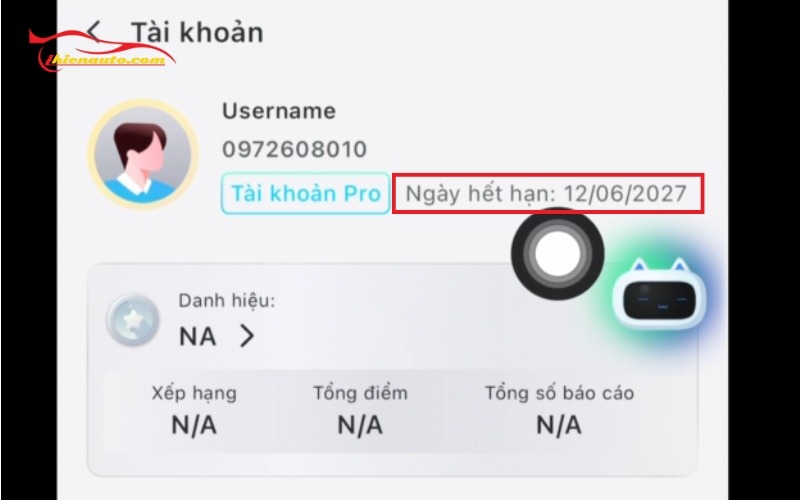
Vietmap Live có hỗ trợ một số tính năng dẫn đường ngoại tuyến, nhưng khả năng sử dụng còn phụ thuộc vào gói dịch vụ và dữ liệu đã được chuẩn bị. Theo thông tin gói dịch vụ của Vietmap, các hình thức dẫn đường Hybrid và OMNI có phạm vi hỗ trợ khác nhau.
Vietmap Live có dùng offline không tùy vài từng phiên bản
Một vài lưu ý khi sử dụng Vietmap Live
Để tránh những phiền phức không đáng có khi đang trên đường, bạn nên chú ý một số việc sau:
- Kiểm tra kết nối mạng: Các tính năng trực tuyến cần Internet. Nếu màn hình có SIM 4G, hãy kiểm tra dung lượng và kết nối trước chuyến đi.
- Cập nhật ứng dụng: Phiên bản mới có thể bổ sung tính năng hoặc sửa lỗi. Nên kiểm tra trên App Store, Google Play hoặc kênh cập nhật chính thức.
- Cho phép ứng dụng sử dụng vị trí: Nếu tắt quyền định vị, bản đồ có thể không xác định được xe đang ở đâu.
- Kiểm tra gói dịch vụ: Nếu một tính năng bỗng không sử dụng được, hãy xem gói của bạn còn hạn và có bao gồm tính năng đó không.
- Chỉnh âm lượng cảnh báo vừa đủ: Quá nhỏ sẽ khó nghe, còn quá lớn có thể gây mất tập trung.
- Đừng thao tác quá nhiều khi lái: Những việc như nhập địa chỉ dài, chỉnh giao diện hoặc đổi tài khoản nên làm trước khi khởi hành.
Kết luận
Muốn sử dụng Vietmap Live, chủ xe chỉ cần cài ứng dụng, đăng nhập, bật định vị và tìm địa điểm muốn đến. Nếu muốn xem bản đồ trên màn hình ô tô, hãy kiểm tra khả năng hỗ trợ Apple CarPlay, Android Auto hoặc cài trực tiếp trên màn hình Android. Khi đã quen với những thao tác cơ bản, tài xế có thể chỉnh cảnh báo tốc độ, giọng dẫn đường và cách hiển thị bản đồ sao cho dễ quan sát nhất.
Địa chỉ hỗ trợ cài đặt Vietmap Live trên màn hình ô tô tại TP.HCM
Nếu gặp khó khăn khi đưa Vietmap Live lên màn hình xe, chủ xe có thể liên hệ Thiện Auto để được tư vấn về khả năng tương thích của thiết bị.Thiện Auto là đơn vị cung cấp và lắp đặt phụ kiện ô tô tại TP.HCM, với các sản phẩm như màn hình Android, Android Box và thiết bị hỗ trợ lái xe.
Trước khi đến xưởng, nên cung cấp dòng xe, tên màn hình, đời điện thoại và vấn đề đang gặp để việc tư vấn được thuận tiện hơn. Đối với những vấn đề về tài khoản, thanh toán, kích hoạt hoặc quyền lợi gói dịch vụ, cần ưu tiên kênh hỗ trợ chính thức của Vietmap.

Thiện Auto – Trung tâm chăm sóc bảo dưỡng xe ô tô tại TPHCM
Thông tin liên hệ
– Địa chỉ: 729-731 Đỗ Xuân Hợp, Phường Long Trường,TP. Hồ Chí Minh
– Hotline: 0986548436 – 0938395022
– Thời gian làm việc: 8:00 AM – 18:00 PM
– Tiktok: Tiktok Thiện Auto
– Youtube: Youtube Thiện Auto
– Fanpage: Facebook Thiện Auto