
Hướng dẫn cách cập nhật màn hình android ô tô và 3 lưu ý quan trọng
Sau một thời gian sử dụng, màn hình Android trên ô tô bắt đầu chậm chạp, giật lag hay xuất hiện những lỗi khó chịu. Cập nhật màn hình android ô tô là thao tác quan trọng nhằm vá lỗi và nâng cấp hiệu suất cho màn hình Android ô tô. Cùng Thiện Auto khám phá cách nâng cấp màn hình android ô tô chuẩn kỹ thuật ngay bài viết dưới đây nhé!
Tại sao cần nâng cấp màn hình android ô tô, cập nhập phần mềm android?
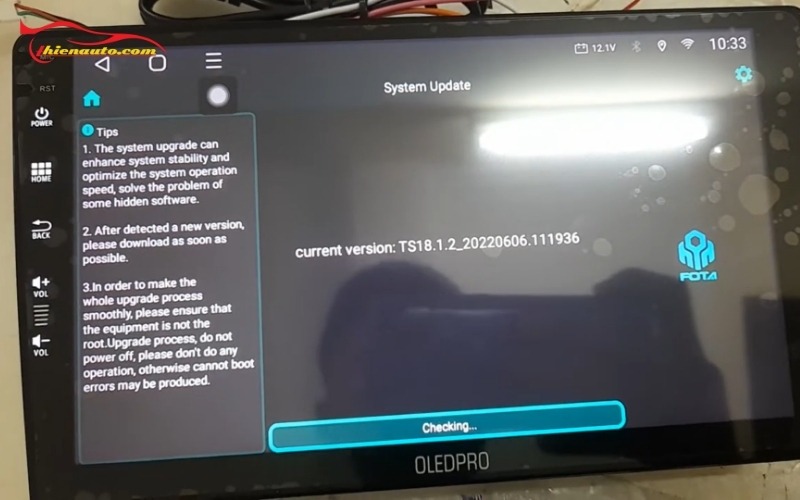
Nâng cấp, cập nhật màn hình android ô tô giúp màn hình sử dụng đầy đủ tính năng mới nhất
Sau một thời gian sử dụng, màn hình Android ô tô có thể xuất hiện tình trạng chạy chậm, phản hồi kém, ứng dụng thường xuyên bị thoát hoặc không còn tương thích với các phiên bản phần mềm mới. Vì vậy, nâng cấp màn hình Android ô tô và cập nhật phần mềm định kỳ là việc cần thiết để duy trì hiệu suất hoạt động, cải thiện trải nghiệm sử dụng và khai thác tốt hơn các tính năng của thiết bị.
Dưới đây là những lý do chủ xe nên quan tâm đến việc nâng cấp và cập nhật phần mềm màn hình Android:
- Cải thiện tốc độ xử lý: Nâng cấp màn hình có cấu hình phần cứng tốt hơn hoặc cập nhật phần mềm phù hợp giúp cải thiện khả năng phản hồi, hạn chế tình trạng giật lag khi mở ứng dụng, chuyển đổi giao diện và sử dụng bản đồ.
- Khắc phục lỗi phần mềm: Các bản cập nhật thường đi kèm những bản vá lỗi liên quan đến Bluetooth, WiFi, GPS, kết nối camera hoặc tình trạng màn hình bị treo, tự khởi động lại.
- Bổ sung tính năng mới: Một số bản cập nhật giúp màn hình hỗ trợ thêm tính năng điều khiển giọng nói, trợ lý AI, giao diện mới hoặc cải thiện khả năng kết nối với các thiết bị ngoại vi.
- Tăng khả năng tương thích ứng dụng: Cập nhật hệ điều hành giúp màn hình duy trì khả năng tương thích với những ứng dụng phổ biến như Google Maps, YouTube, Spotify và các ứng dụng hỗ trợ lái xe.
- Cải thiện tính ổn định và bảo mật: Những bản cập nhật phù hợp có thể vá lỗ hổng bảo mật, tối ưu khả năng quản lý dữ liệu và hạn chế một số lỗi phát sinh trong quá trình sử dụng.
- Khai thác tối đa hiệu năng thiết bị: Việc nâng cấp phần cứng khi cấu hình cũ không còn đáp ứng nhu cầu, kết hợp cập nhật phần mềm tương thích, giúp chủ xe có trải nghiệm giải trí và hỗ trợ lái xe tốt hơn.
Xem thêm: Màn hình Android ô tô bị đơ: Nguyên nhân và cách khắc phục hiệu quả
Cách nâng cấp màn hình android ô tô, cập nhập phần mền đúng kỹ thuật
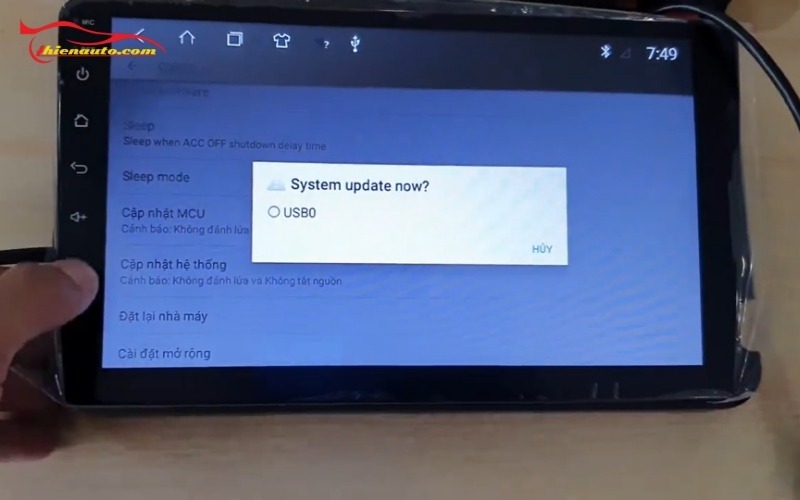
Hướng dẫn cách cập nhật màn hình android ô tô chuẩn kỹ thuật
Hiện nay, có 4 phương pháp phổ biến để nâng cấp màn hình Android ô tô và cập nhật phần mềm, bao gồm cập nhật qua Internet (OTA), USB/thẻ nhớ, kết nối máy tính (ADB) và cập nhật tại trung tâm kỹ thuật chuyên nghiệp. Mỗi phương pháp có cách thực hiện và yêu cầu kỹ thuật riêng, phù hợp với từng dòng màn hình cũng như khả năng của người sử dụng.
Cập nhật phần mềm màn hình Android qua Internet (OTA)
Đây là phương pháp cập nhật trực tuyến thông qua kết nối Internet, tương tự như cập nhật hệ điều hành trên điện thoại Android. Cách này khá đơn giản, không cần sử dụng máy tính hoặc thiết bị lưu trữ bên ngoài. Các bước thực hiện:
-
Kết nối màn hình Android ô tô với mạng WiFi ổn định.
-
Truy cập mục Cài đặt (Settings) trên giao diện màn hình.
-
Chọn Giới thiệu (About Device) hoặc Thông tin thiết bị.
-
Tìm mục Cập nhật hệ thống (System Update).
-
Nhấn Kiểm tra cập nhật (Check for Updates).
-
Nếu có phiên bản mới, chọn Tải xuống và cài đặt (Download and Install).
-
Chờ quá trình tải và cài đặt phần mềm hoàn tất.
-
Màn hình tự động khởi động lại để áp dụng phiên bản mới.
Cập nhật phần mềm màn hình Android bằng USB hoặc thẻ nhớ
Phương pháp này phù hợp với những dòng màn hình không hỗ trợ cập nhật OTA hoặc nhà sản xuất cung cấp sẵn bộ cài firmware để cập nhật thủ công. Các bước thực hiện:
-
Truy cập website chính thức của nhà sản xuất màn hình như Zestech, Ownice, Teyes, NaviPlus…
-
Tìm mục Hỗ trợ (Support) hoặc Tải xuống (Download).
-
Xác định chính xác model màn hình đang sử dụng.
-
Tải file cập nhật phần mềm tương thích về máy tính.
-
Giải nén và sao chép file cập nhật vào USB hoặc thẻ nhớ theo hướng dẫn của nhà sản xuất.
-
Kết nối USB hoặc thẻ nhớ với màn hình Android ô tô.
-
Truy cập Cài đặt > Cập nhật hệ thống (System Update).
-
Chọn mục Cập nhật cục bộ (Local Update) nếu được hỗ trợ.
-
Chọn file firmware và xác nhận tiến hành cập nhật.
-
Chờ quá trình cài đặt hoàn tất, màn hình sẽ khởi động lại để áp dụng phần mềm mới.
Cập nhật phần mềm màn hình Android qua kết nối máy tính (ADB)
ADB (Android Debug Bridge) là công cụ cho phép máy tính giao tiếp và thực hiện các thao tác kỹ thuật trên thiết bị Android. Đây là phương pháp thường dành cho kỹ thuật viên hoặc người có kiến thức chuyên môn về hệ điều hành Android. Các bước thực hiện:
-
Tải và cài đặt Android SDK Platform Tools trên máy tính.
-
Trên màn hình Android, truy cập Cài đặt > Tùy chọn nhà phát triển (Developer Options).
-
Bật chế độ USB Debugging (Gỡ lỗi USB).
-
Kết nối màn hình Android với máy tính bằng cáp USB tương thích.
-
Mở Command Prompt hoặc Terminal trên máy tính.
-
Nhập lệnh “adb devices” để kiểm tra kết nối giữa hai thiết bị.
-
Thực hiện lệnh cập nhật theo hướng dẫn kỹ thuật tương ứng với firmware.
-
Chờ quá trình cập nhật hoàn tất và khởi động lại màn hình.
Nâng cấp và cập nhật phần mềm màn hình Android tại trung tâm chuyên nghiệp
Nếu không có kinh nghiệm về kỹ thuật hoặc màn hình đang gặp những lỗi phức tạp, chủ xe nên đưa thiết bị đến trung tâm lắp đặt phụ kiện ô tô chuyên nghiệp để được kiểm tra và hỗ trợ. Tại đây, kỹ thuật viên sẽ thực hiện các công việc:
-
Kiểm tra tình trạng phần cứng và phần mềm của màn hình.
-
Xác định phiên bản Android, model và firmware phù hợp.
-
Cập nhật phần mềm chính hãng hoặc phiên bản được nhà sản xuất hỗ trợ.
-
Tối ưu cài đặt và khả năng tương thích với từng dòng xe.
-
Khắc phục các lỗi như mất âm thanh, GPS không hoạt động, Bluetooth không kết nối hoặc camera không hiển thị.
-
Kiểm tra lại toàn bộ chức năng sau khi cập nhật.
- Tư vấn cách sử dụng và chính sách bảo hành sau dịch vụ.
Xem thêm: Nguyên nhân màn hình Android ô tô không lên cách khắc phục
Khi nào cần cập nhật phần mềm màn hình ô tô?
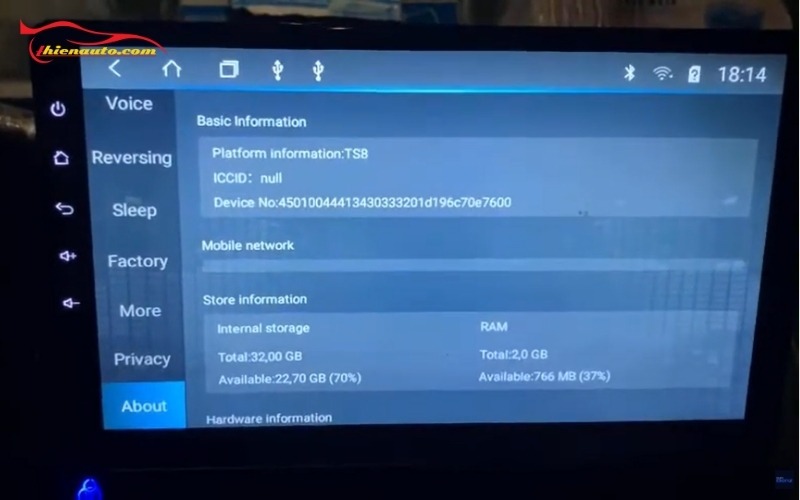
Cần nâng cấp, cập nhật màn hình android ô tô khi xuất hiện lỗi
Khi hệ thống xuất hiện lỗi bất thường
Màn hình phản hồi chậm, ứng dụng tự thoát không rõ lý do, giao diện giật lag hoặc thiết bị đơ thường xuyên là những tín hiệu rõ ràng cho thấy phần mềm hiện tại đã phát sinh lỗi tích lũy. Đây là thời điểm cần kiểm tra và cập nhật phiên bản mới để vá các lỗi đang ảnh hưởng đến hiệu suất.
Khi nhà sản xuất phát hành bản cập nhật chính thức
Mỗi bản cập nhật từ nhà sản xuất đều đi kèm danh sách cải tiến cụ thể, bao gồm vá lỗi bảo mật, tối ưu hiệu suất và bổ sung tính năng mới. Ngay khi có thông báo từ hãng hoặc đại lý ủy quyền, cần xem xét tiến hành cập nhật trong thời gian sớm nhất.
Khi ứng dụng không còn tương thích
Nếu các ứng dụng thường dùng như Google Maps, nhạc trực tuyến hay kết nối điện thoại bắt đầu hoạt động sai chức năng hoặc không thể cài đặt phiên bản mới, nguyên nhân phần lớn đến từ hệ điều hành đã lỗi thời và không đáp ứng được yêu cầu tối thiểu của ứng dụng.
Khi có kế hoạch nâng cấp thiết bị kết nối
Thay camera hành trình, lắp thêm cảm biến hoặc tích hợp hệ thống âm thanh mới đôi khi yêu cầu phiên bản phần mềm tương thích mới có thể nhận diện và vận hành đúng các thiết bị này. Cập nhật phần mềm trước khi lắp đặt giúp tránh xung đột kỹ thuật không đáng có.
Xem thêm: Màn hình Android ô tô không nhận sim: Nguyên nhân và cách khắc phục
Những lỗi thường gặp khi cập nhật phần mềm màn hình ô tô
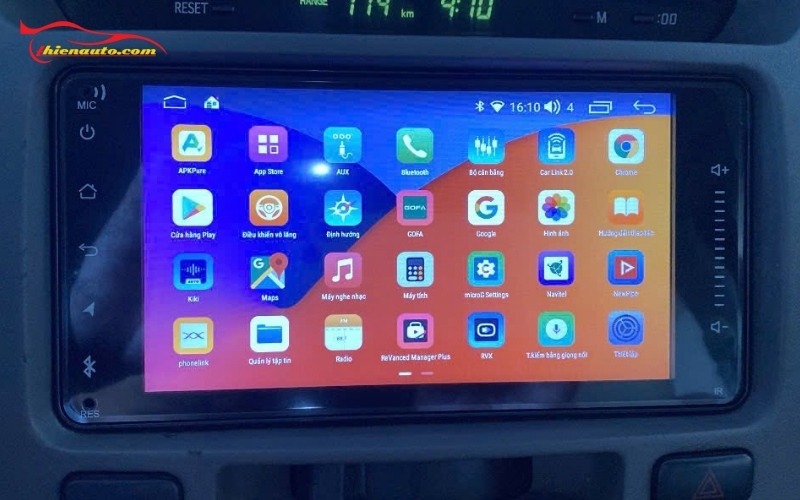
Hướng dẫn cách cập nhật màn hình android ô tô và khắc phục các lỗi thường gặp
Màn hình bị treo logo sau khi cập nhật
Nguyên nhân:
-
File firmware không tương thích với model hoặc phiên bản phần cứng của màn hình.
-
Nguồn điện bị ngắt đột ngột trong quá trình cập nhật.
-
Quá trình cài đặt phần mềm bị lỗi hoặc thiếu dữ liệu.
-
Thiết bị gặp sự cố phần cứng.
Cách khắc phục:
-
Thử khởi động lại màn hình bằng nút Reset nếu nhà sản xuất hỗ trợ.
-
Kiểm tra và sử dụng lại firmware chính hãng đúng với model thiết bị.
-
Khôi phục phần mềm gốc thông qua chế độ Recovery nếu màn hình hỗ trợ.
- Nếu màn hình vẫn treo logo, nên đưa đến trung tâm kỹ thuật để kiểm tra và nạp lại firmware bằng công cụ chuyên dụng.
Màn hình bị mất âm thanh sau khi cập nhật
Nguyên nhân:
-
Cấu hình âm thanh bị thay đổi hoặc đặt lại sau khi cập nhật.
-
Phiên bản MCU không tương thích với phần mềm mới.
-
Thiết lập đầu ra âm thanh hoặc bộ giải mã âm thanh bị lỗi.
-
Kết nối với ampli hoặc hệ thống loa trên xe gặp sự cố.
Cách khắc phục:
-
Truy cập phần Cài đặt âm thanh (Sound Settings) để kiểm tra âm lượng và cấu hình đầu ra.
-
Kiểm tra chế độ âm thanh, nguồn phát và kết nối Bluetooth.
-
Kiểm tra dây tín hiệu, giắc kết nối ampli và hệ thống loa nếu sử dụng thiết bị âm thanh rời.
GPS không hoạt động sau khi cập nhật phần mềm
Nguyên nhân:
-
Cài đặt quyền truy cập vị trí bị thay đổi sau khi cập nhật.
-
Dữ liệu định vị hoặc cấu hình GPS gặp lỗi.
-
Anten GPS bị lỏng giắc hoặc hư hỏng.
-
Phần mềm mới không tương thích với cấu hình GPS của thiết bị.
Cách khắc phục:
-
Kiểm tra và bật quyền truy cập vị trí trong phần Cài đặt (Location).
-
Mở ứng dụng bản đồ hoặc ứng dụng kiểm tra GPS để xác định tình trạng nhận tín hiệu vệ tinh.
-
Kiểm tra giắc cắm và dây kết nối anten GPS phía sau màn hình.
-
Đưa xe đến khu vực thoáng đãng để kiểm tra khả năng bắt tín hiệu vệ tinh.
-
Nếu GPS vẫn không hoạt động, cần kiểm tra lại firmware và cấu hình định vị của màn hình.
Camera lùi hoặc camera 360 không hiển thị
Nguyên nhân:
-
Cấu hình đầu vào camera bị thay đổi sau khi cập nhật phần mềm.
-
Định dạng tín hiệu camera không tương thích với thiết lập mới.
-
Dây tín hiệu hoặc giắc kết nối camera bị lỏng.
-
Phần mềm điều khiển camera 360 bị lỗi hoặc chưa tương thích.
Cách khắc phục:
-
Kiểm tra cài đặt camera trong phần thiết lập hệ thống hoặc Factory Settings.
-
Chọn đúng chuẩn tín hiệu camera như CVBS hoặc AHD theo thiết bị thực tế.
-
Kiểm tra dây tín hiệu và giắc kết nối camera phía sau màn hình.
-
Kiểm tra cấu hình hiển thị, chế độ đảo hình (Mirror/Flip) nếu hình ảnh bị ngược.
-
Đối với camera 360, cần kiểm tra thêm phần mềm điều khiển và cấu hình hiệu chỉnh hình ảnh.
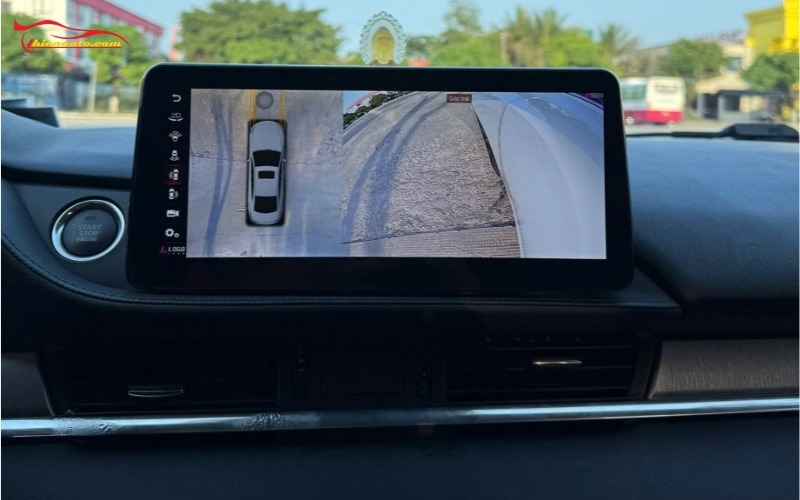
Cập nhật màn hình android ô tô có thể bị lỗi camera
Sự cố kết nối internet trong quá trình cập nhật
Kết nối mạng không ổn định hoặc tốc độ truyền tải thấp dẫn đến tình trạng tải bản cập nhật bị gián đoạn, file tải về không toàn vẹn hoặc quá trình cập nhật bị treo giữa chừng. Cách xử lý:
- Hãy chuyển sang kết nối Wi-Fi khác có tốc độ và độ ổn định cao hơn trước khi tiếp tục.
- Nếu file tải về đã bị lỗi do gián đoạn, không nên cố gắng sử dụng file đó để cài đặt, thay vào đó, cần xóa hoàn toàn và tải lại từ đầu từ nguồn chính hãng. Việc cố tình cài đặt file tải dở có thể dẫn đến lỗi firmware nghiêm trọng hơn, khó khắc phục hơn so với sự cố ban đầu.
File cập nhật bị lỗi hoặc không tương thích với phần cứng
Khi file firmware được tải từ nguồn không chính thống, khả năng file bị chỉnh sửa, thiếu dữ liệu hoặc không đúng phiên bản dành cho dòng thiết bị cụ thể là rất cao. Hệ quả kéo theo là xung đột trực tiếp với phần cứng, khiến màn hình hoạt động bất thường hoặc hoàn toàn không khởi động được sau cập nhật.
Hướng xử lý chuẩn là gỡ bỏ phiên bản cập nhật lỗi và khôi phục lại phiên bản phần mềm trước đó thông qua chế độ khôi phục hệ thống. Sau khi hệ thống trở về trạng thái ổn định, tiến hành tải lại đúng file cập nhật từ website nhà sản xuất hoặc nhận trực tiếp từ đại lý ủy quyền.
Xem thêm: Hướng dẫn cách reset màn hình Android ô tô đơn giản chỉ với 3 phút
Lưu ý khi nâng cấp màn hình android ô tô
Hướng dẫn cách cập nhật màn hình android ô tô chuẩn kỹ thuật
Để quá trình nâng cấp màn hình android ô tô diễn ra suôn sẻ, chủ xe cần thực hiện hiện những việc sau:
Trước khi nâng cấp màn hình Android ô tô
-
Sao lưu dữ liệu: Lưu lại danh bạ, tài khoản, ứng dụng và các cài đặt cá nhân quan trọng để tránh mất dữ liệu khi cập nhật hoặc khôi phục hệ thống.
-
Kiểm tra model màn hình: Xác định chính xác thương hiệu, model, phiên bản Android và MCU để lựa chọn firmware tương thích.
-
Kiểm tra nguồn điện: Đảm bảo ắc quy xe đủ điện và nguồn cấp cho màn hình ổn định trong suốt quá trình cập nhật.
-
Tìm hiểu phiên bản mới: Đọc thông tin thay đổi (Changelog) để biết bản cập nhật sửa lỗi, bổ sung tính năng hay thay đổi giao diện.
-
Chuẩn bị thiết bị lưu trữ: Nếu cập nhật bằng USB hoặc thẻ nhớ, cần chuẩn bị thiết bị có dung lượng và định dạng phù hợp theo hướng dẫn của nhà sản xuất.
Trong quá trình nâng cấp màn hình Android ô tô
-
Duy trì nguồn điện ổn định: Không tự ý tắt nguồn màn hình, rút chìa khóa hoặc ngắt kết nối điện khi thiết bị đang cài đặt phần mềm.
-
Không thao tác tùy tiện: Tránh nhấn nút Reset, rút USB hoặc thực hiện các thao tác khác khi quá trình cập nhật chưa hoàn tất.
-
Không ngắt kết nối Internet: Đối với phương pháp cập nhật OTA, cần duy trì WiFi ổn định cho đến khi tải và cài đặt xong.
-
Chờ hệ thống hoàn tất: Thời gian cập nhật phụ thuộc vào dung lượng firmware và cấu hình thiết bị. Không nên nóng vội khởi động lại màn hình khi chưa có thông báo hoàn tất.
-
Theo dõi quá trình cập nhật: Nếu màn hình đứng ở một trạng thái quá lâu hoặc xuất hiện thông báo lỗi, không nên tự ý can thiệp mà cần kiểm tra theo hướng dẫn kỹ thuật.
Sau khi nâng cấp màn hình Android ô tô
-
Khởi động lại thiết bị: Thực hiện khởi động lại theo yêu cầu của hệ thống để hoàn tất quá trình cập nhật.
-
Kiểm tra các chức năng: Thử nghiệm cảm ứng, âm thanh, Bluetooth, WiFi, GPS, radio, USB và camera lùi hoặc camera 360.
-
Cấu hình lại hệ thống: Kiểm tra ngôn ngữ, múi giờ, cài đặt âm thanh, kết nối điện thoại và các thiết lập cá nhân.
-
Kiểm tra ứng dụng: Đảm bảo Google Maps, YouTube, Spotify và các ứng dụng thường sử dụng vẫn hoạt động bình thường.
-
Kiểm tra thực tế: Sử dụng màn hình trong điều kiện vận hành thực tế để đánh giá tốc độ phản hồi, khả năng định vị và kết nối với các thiết bị ngoại vi. Xem thêm:
Địa chỉ cập nhật màn hình android ô tô tại HCM
Khi màn hình android ô tô bị lỗi, cần tìm một đơn vị có chuyên môn và kinh nghiệm thực tế, quyết định đến chất lượng sửa chữa. Thiện Auto là địa chỉ chuyên lắp đặt và sửa chữa màn hình Android ô tô tại TP.HCM được nhiều chủ xe tin tưởng.
Thiện Auto quy tụ đội ngũ kỹ thuật viên lành nghề, được đào tạo bài bản và có nhiều năm kinh nghiệm xử lý các lỗi, cập nhật màn hình android ô tô từ đơn giản đến phức tạp. Mỗi xe vào xưởng đều được kiểm tra kỹ lưỡng trước khi tiến hành sửa chữa, đảm bảo xác định đúng nguyên nhân và đưa ra giải pháp phù hợp nhất. Thiết bị và linh kiện thay thế tại Thiện Auto đều được chọn lọc từ nguồn cung ứng uy tín, đảm bảo tương thích tốt và bền bỉ trong điều kiện sử dụng thực tế trên xe.
Ngoài ra, Thiện Auto hiện đang triển khai chương trình ưu đãi hấp dẫn dành cho khách hàng đến trải nghiệm dịch vụ tại xưởng:
- Giảm 20% khi dán phim cách nhiệt
- Giảm 10 – 20% khi bọc cách âm và chống ồn
- Giảm 10% khi độ đèn ô tô
- Giảm 20% khi may và bọc ghế da ô tô
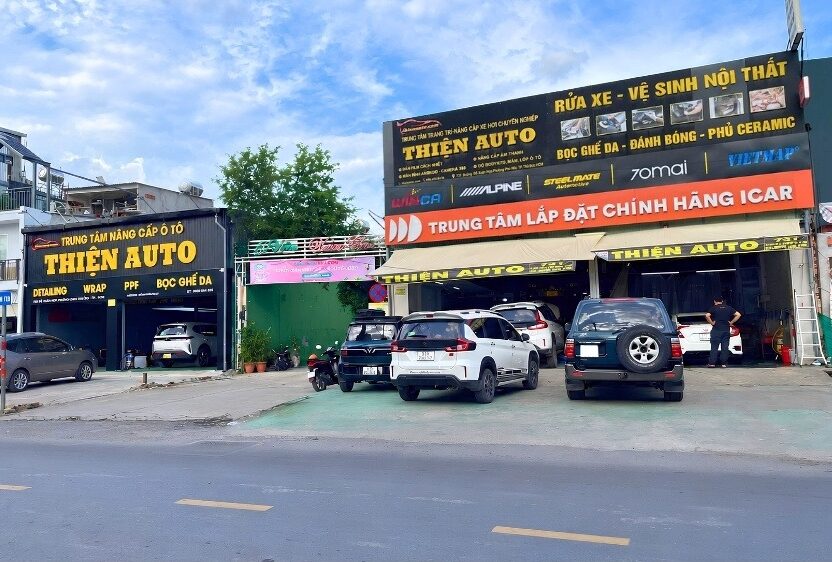
Thiện Auto – Trung tâm chăm sóc bảo dưỡng xe ô tô
Thông tin liên hệ
– Địa chỉ: 729-731 Đỗ Xuân Hợp, Phường Long Trường,TP. Hồ Chí Minh
– Hotline: 0986548436 – 0938395022
– Thời gian làm việc: 8:00 AM – 18:00 PM
– Tiktok: Tiktok Thiện Auto
– Youtube: Youtube Thiện Auto
– Fanpage: Facebook Thiện Auto